Zum Hauptinhalt springen

Logensa aufs Handy: Verwaltungs-App & Chat-App

Für unterwegs gibt es Logensa in zwei Varianten — je nachdem, was du brauchst:

Chat-AppVerwaltungs-App
Woher?App Store (iPhone) / Google Play (Android)Verknüpfung der Web-App auf dem Startbildschirm — ohne Store, in Sekunden eingerichtet (Anleitung unten)
Was kann sie?Genau eine Sache, dafür richtig gut: den ChatAlle Module — Tickets, Aufgaben, Kalender, Formulare, Wiki, Kontakte
BenachrichtigungenZuverlässige Push-Benachrichtigungen, auch bei geschlossener AppBrowser-Benachrichtigungen — funktionieren, aber nicht so zuverlässig wie in der Chat-App
Für wen?Pflegefachkräfte und alle unterwegs: schnell kommunizieren, nichts verpassen, stabil im AlltagVerwaltungsmitarbeiter:innen, die auch unterwegs mal ein Ticket, den Dienstplan-Termin oder eine Aufgabe brauchen

Warum zwei Apps?

Die Chat-App ist bewusst schlank: Sie konzentriert sich auf die Team-Kommunikation und läuft dadurch stabil und schnell — mit echten Push-Benachrichtigungen, damit z. B. eine Pflegefachkraft auf Tour die Nachricht „Frau Schmidt hat heute um 11 Uhr Pflegevisite" sofort aufs Handy bekommt. Du findest sie als „Logensa" im App Store und bei Google Play.

Die Verwaltungs-App ist eine Verknüpfung der kompletten Web-App: alles dabei, ideal für die Verwaltung unterwegs. Der Kompromiss: Benachrichtigungen laufen hier über den Browser und kommen nicht so zuverlässig an wie in der Chat-App — für gelegentliches Arbeiten unterwegs völlig in Ordnung, für die schnelle Team-Kommunikation nimm die Chat-App.

Unsere Empfehlung

Beides installieren kostet nichts: die Chat-App für Nachrichten, die Verwaltungs-App für alles andere. Wer nur den Chat nutzt (Plan „Chat-Benutzer"), braucht nur die Chat-App.

Chat-App installieren

Suche „Logensa" im App Store (iPhone) bzw. bei Google Play (Android), installiere die App und melde dich mit deiner gewohnten E-Mail-Adresse und deinem Passwort an.

Verwaltungs-App installieren (ohne App Store)

So legst du die komplette Web-App als Verwaltungs-App auf den Startbildschirm — mit eigenem Symbol, ohne App Store und ohne Download:

Deine Logensa-Adresse

Gleich gibst Du im Browser Deine Logensa-Adresse ein – dieselbe, mit der Du Dich sonst anmeldest. Sie sieht so aus:

deine-organisation.logensa.eu

Statt deine-organisation steht dort der Name Deiner Einrichtung.

Auf dem iPhone

1. Adresse öffnen und auf Teilen tippen

Öffne den Browser, gib deine-organisation.logensa.eu ein und tippe oben rechts auf das Teilen-Symbol (Quadrat mit Pfeil nach oben).
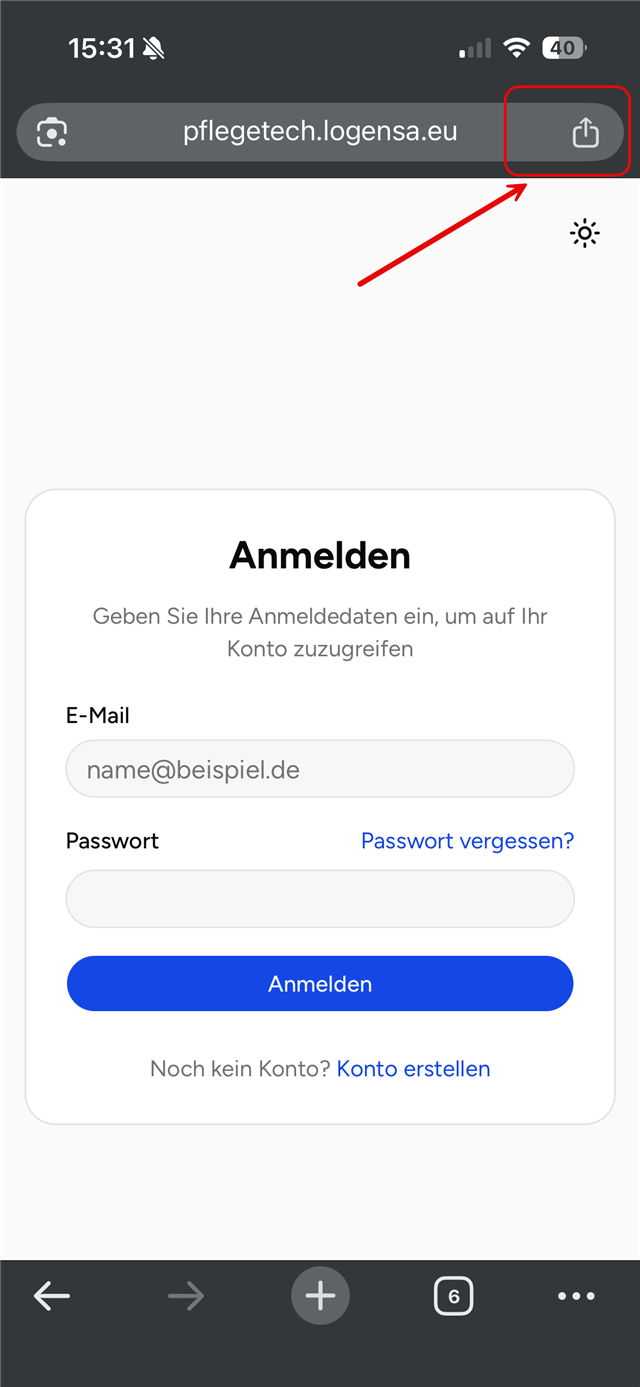
Browser mit geöffneter Logensa-Seite, das Teilen-Symbol oben rechts ist markiert

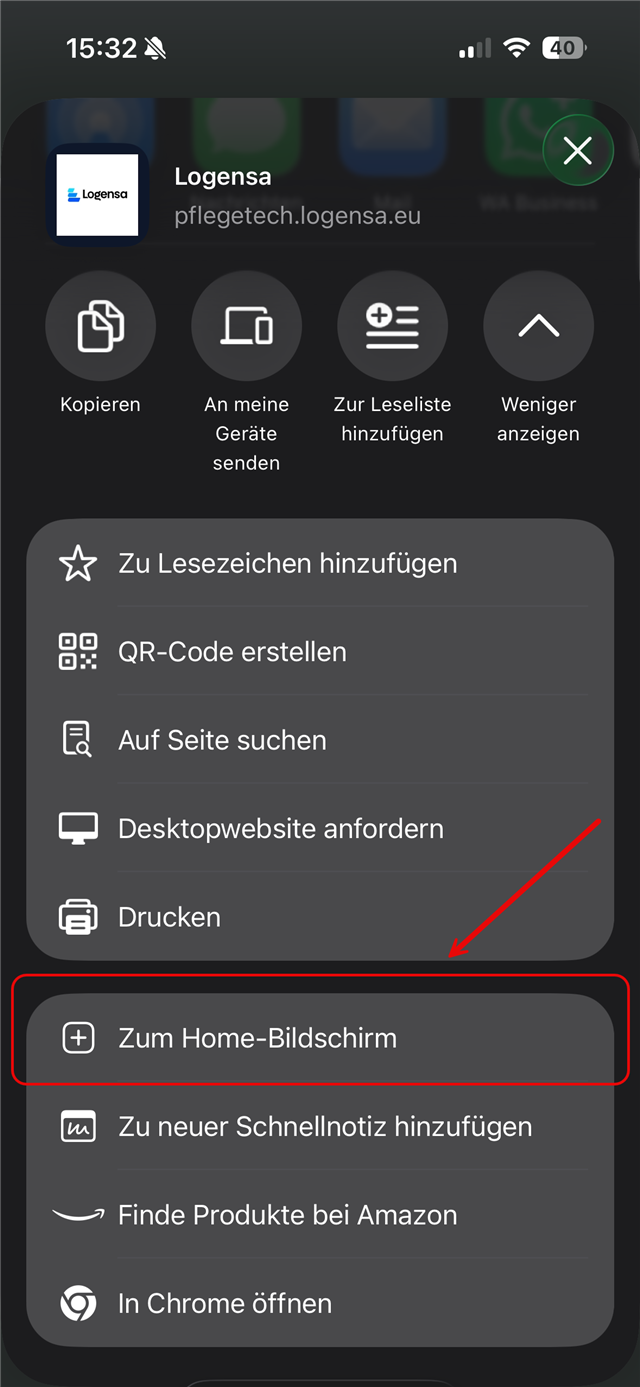
2. „Zum Home-Bildschirm" wählen

Scrolle im Menü ein Stück nach unten und tippe auf „Zum Home-Bildschirm".

Das Teilen-Menü, der Eintrag „Zum Home-Bildschirm" ist markiert

3. Bestätigen

Tippe oben rechts auf „Hinzufügen". Fertig – das Logensa-Symbol liegt jetzt auf Deinem Startbildschirm.

Der Startbildschirm des iPhones mit dem neuen Logensa-App-Symbol

Auf einem Android-Handy

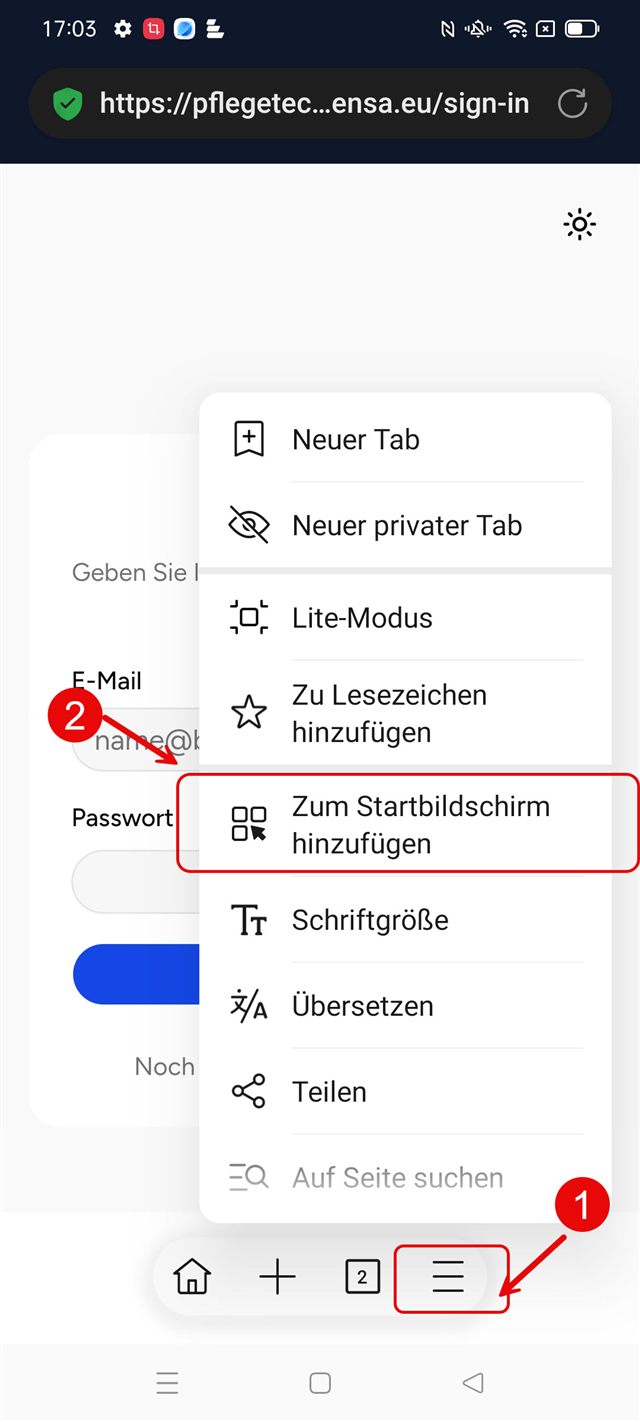
Gleiches Prinzip: deine-organisation.logensa.eu im Browser öffnen, auf das Menü tippen (① die drei Striche) und „Zum Startbildschirm hinzufügen" wählen (②).

Android-Browser mit geöffnetem Menü, „Zum Startbildschirm hinzufügen" ist markiert

Auf jedem Handy sieht es ein bisschen anders aus – die Logik bleibt gleich: Seite öffnen → Menü → zum Startbildschirm hinzufügen.

Es klappt nicht — was kann ich tun?

ProblemLösung
Ich finde den Menüpunkt nichtScrolle im Menü etwas weiter nach unten – er steht manchmal weiter unten.
Ich finde die Einstellung trotzdem nichtJedes Handy ist ein bisschen anders. Gib bei Google den Namen Deines Handy-Modells zusammen mit „PWA zum Startbildschirm hinzufügen" ein – dazu findest Du genug Anleitungen im Internet.
Das Teilen-Symbol fehltTippe einmal auf den Bildschirm – die Browser-Leiste blendet sich manchmal aus.

Und jetzt?

Tippe auf das Logensa-Symbol, melde Dich mit E-Mail und Passwort an und leg los — die Verwaltungs-App verhält sich wie die gewohnte Web-App. Ganz am Anfang? Dann helfen Dir die ersten Schritte weiter.